


小黑记事本电脑版介绍
小黑记事本电脑版是一款电脑文编编辑软件,该工具可以替代系统自带笔记本程序,带来更加美观,功能更多样的编辑界面,快下载使用把!
软件介绍
小黑记事本是一个用来取代Notepad的免费程序,安装完毕后只有一个主程序。具有显示行号、内建各种程序语法的高亮度显示、改变背景颜色、支持Unicode与UTF-8的功能。最重要的是他具有一般文书编辑软件所没有的「行列功能」,可以进行区块模式选取的编辑。
软件特点
兼容性好
小黑记事本自定义语法高亮,支持HTML,XML,CSS,JavaScript,VBScript,ASP,
PHP,CSS,Perl/CGI,C/C++,C#,Java,VB,Pascal,汇编,SQL,Python,NSIS,INI,REG,INF,BAT,DIFF等众多脚本文件。
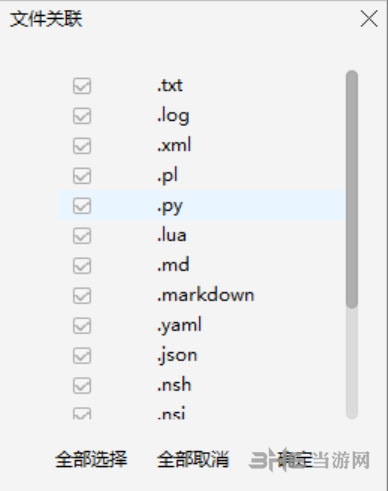
小黑记事本适用于所有Windows下系统,包括微软最新推出的Win10;
丰富的界面设置
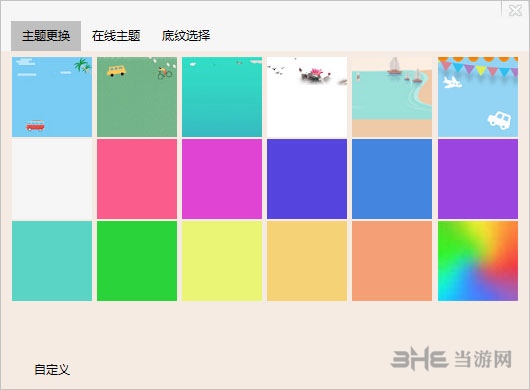
小黑记事本提供更换主题与底纹选择功能,主题可自定义哦。同时可以在设置中设置透明模式和夜间模式。
会议纪要
便签
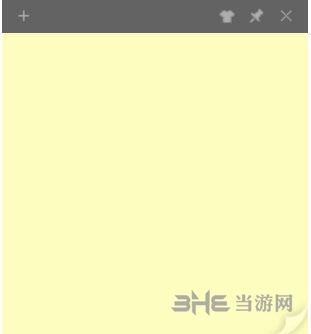
自带便签,可随时新建便签记录事件,方便随时查看记录内容。
工具栏

1.新建:可新建文本
2.打开:可打开指定的文本
3.保存:点击保存按钮可保存当前文件的内容
4.撤回:点击撤回可撤回前一个编辑操作
5.重做:点击重做可重新回到上一个编辑操作
6.剪切:选中文本点击剪切可将文本放入剪贴板中
7.粘贴:将剪贴板中最近的文本粘贴至选中区域
8.查找:点击查找跳出查找框,可直接查找选中内容
9.大小写切换:点击可置换大小写
10.自动换行:选中可自动换行,方便查看文本
11.字体:可点击选择合适的字体和字号
12.便签:可随时新建便签记录事件,方便随时查看记录内容
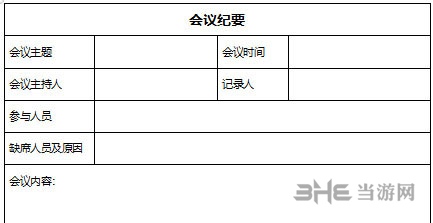
13.可新建会议纪要模板,按照模板填写内容
使用说明
打开小黑
利用小黑记事本打开文本主要有两种方式:
1.安装小黑记事本后,双击打开小黑记事本再在文件中打开相应文本。
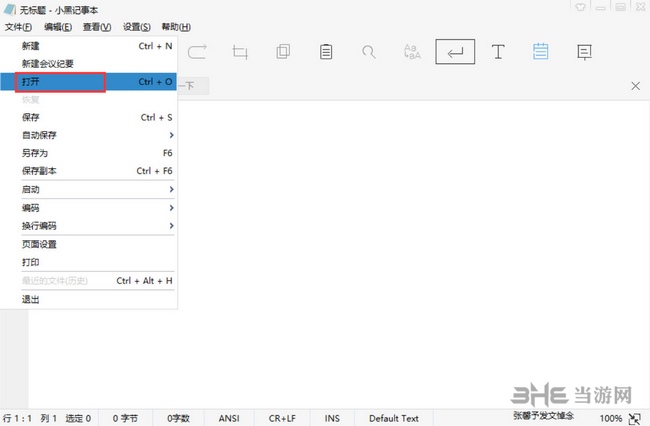
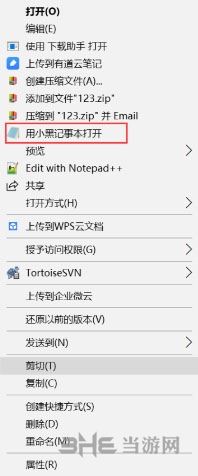
2.找到目标文本,在右键菜单中选择用小黑记事本打开此文本。
认识界面
小黑记事本界面主要有下面5个版块的内容组成。
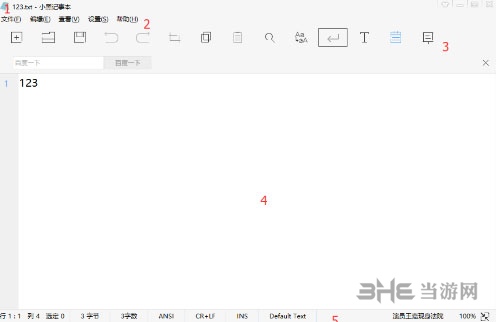
1.界面的左上角是小黑记事本的logo和当前显示的文本信息:文本名-文本格式-小黑记事本。
2.界面的上部是菜单栏,包括文件、编辑、查看、设置和帮助几个模块。
3.菜单栏下的是工具栏,再次点击可直接对文本进行相应操作。
4.文本编辑区域:可在此输入和编辑文本
5.底部显示了文本的详情,包括:行列数、字数等信息,并且可操作调整文本内容显示的大小。
功能介绍
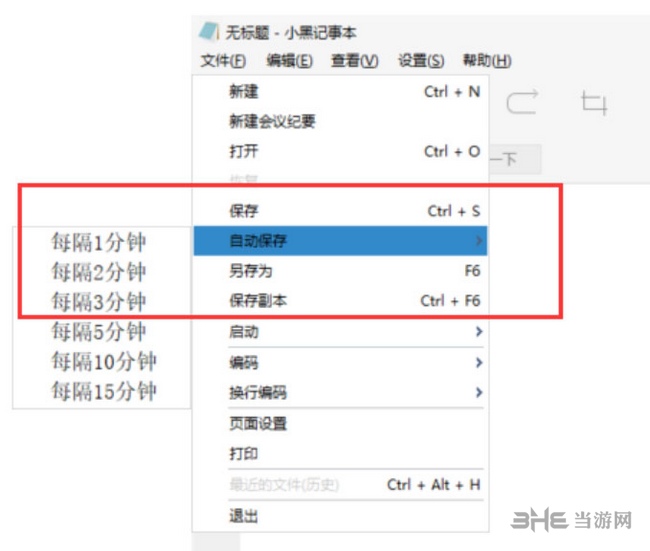
小黑记事本怎么保存文件?
1.保存:可保存文本内容
2.另存为:打开的是A文件重新保存一次,不覆盖A文件,保存生成一个新的文件,并将操作对象转为这个新保存的文件。
3.保存副本:是将当前的操作的文件保存一个出去,名为A副本
4.自动保存:设置自动保存,文本将按照设置按选择的时间区间自动保存。
查找操作
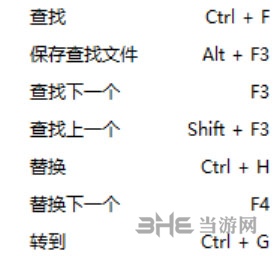
根据上一次查找的字符串进行查找操作,包含:查找上一个、查找下一个、替换、替换下一个。
快捷键说明
新建文件Ctrl+N
打开文件Ctrl+O
保存文件Ctrl+S
另存为F6
保存副本ATL+F6
打开最近的文件Ctrl+Alt+H
撤销文本Ctrl+Z
重做Ctrl+Y
剪贴文本Ctrl+X
复制文本Ctrl+C
复制全部文本ATL+C
复制追加Ctrl+E
粘贴文本Ctrl+V
交换文本Ctrl+K
删除文本Del
全选文本Ctrl+A
查找文本Ctrl+F
查找保存文件ATL+F3
查找下一个F3
查找上一个Shift+F3
替换Ctrl+H
替换下一个F4
转到Ctrl+G
自动关闭当前文本Ctrl+Shift+H
语法方案F12
第二种默认方案Shift+F12
自定义语法方案Ctrl+F12
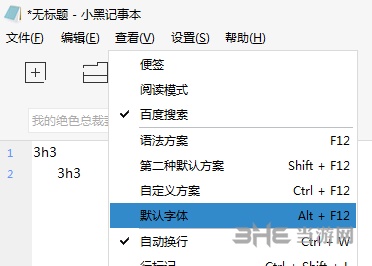
默认字体Alt+F12
自动换行Ctrl+W
行标记Ctrl+Alt+L
显示缩进栏线Ctrl+Alt+G
显示空格Ctrl+Alt+8
显示换行编码Ctrl+Alt+9
显示换行符号Ctrl+Alt+0
显示配对括号Ctrl+Alt+V
高亮当前行Ctrl+Alt+1
显示行号Ctrl+Alt+N
选取边缘Ctrl+Alt+M
代码折叠Ctrl+Shift+Alt+F
切换所有折叠Ctrl+Shift+F
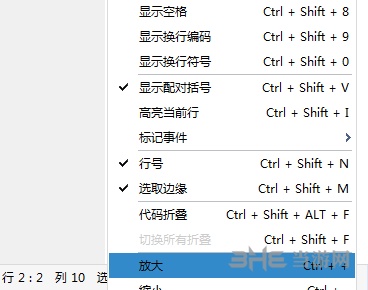
放大Ctrl++
缩小Ctrl+-
重置缩放Ctrl+/
总在最前ATL+T
透明模式Ctrl+0
文件更改通知ATL+F5
立即保存设置F7
怎么把字体变大
小黑笔记本的默认使用字体较小,不少用户表示希望使用较大字体,更易于阅读和查看,具体怎么设置呢?下面小编带来解答:
在查看菜单栏选择默认字体,
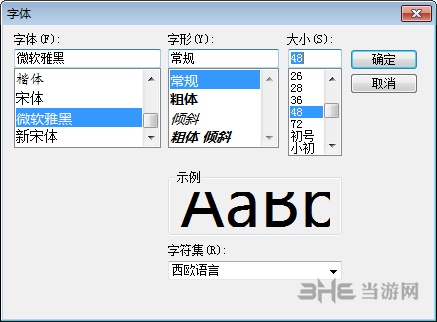
然后在大小中选择希望使用的字体大小,点确定
即可看到效果。
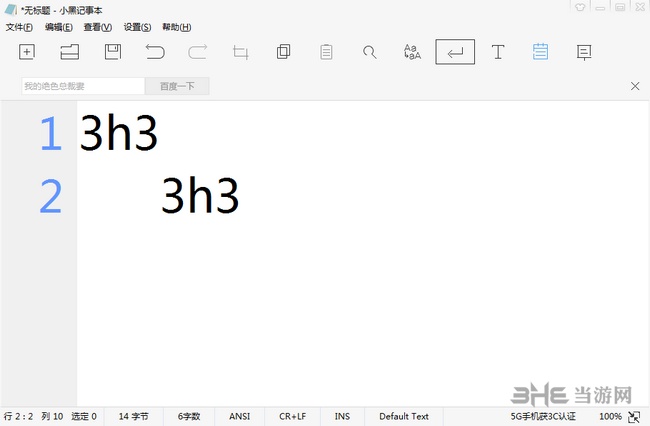
另一种方法就是直接放大,同样在查看中选择放大或者使用快捷键Ctrl+加号键,效果和网页页面放大相同。
怎么卸载
小黑笔记本因为使用了较高的权限达到实用的目的,所以在卸载软件的时候会遇到诸多不便,对流程不熟悉的用户可能会出现卸载残留,下面小编教大家怎么完美卸载小黑笔记本。
第一步:先不要盲目卸载,在桌面右键单击这个记事本的图标,然后在菜单中找到并点击“打开文件位置”这一项。
(在开始菜单搜索也可以)
第二步:按照正常方法,在控制面板中卸载该软件。
第三步:在第一步打开的文件位置中,全选然后按Shift+Delete彻底删除其全部文件。
别以为这样就完了,当你右键单击任一程序的图标时你还是会发现“用小黑记事本打开”这种字样。
接下来这样操作:
第四步:摁windows徽标键+R,在弹出的窗口中输入regedit,按确定键。如下图,在弹出的窗口上方的编辑这一栏中单击查找,输入“小黑记事本”查找。查找出来后请在左边那一栏按Delete删掉小黑记事本所在的位置(注意是左边那栏不是右边那栏!!!)
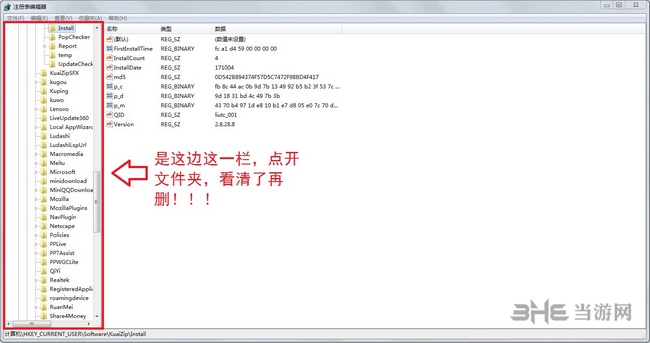
第五步:同样去查找,输入Heinote,按照第四步的方法来做
(注意:第四、第五步请反复操作,这个流氓软件有许多注册项,同时也要注意不要误删了其它注册项)
这些操作完就行了,最后用360什么的删垃圾即可。
还要提醒一下,查找小黑记事本注册表时,注意有两个名称,一个是“小黑记事本”,另一个是“Heinote”,别漏了,要不然怎么都删不掉
更新日志
V2.0版2018.7.31
超级2.0版本来了,杀掉一个程序员祭天
1、增加百度搜索框,使用更便捷。
2、文件关联更智能。
3、多种底纹可供选择。
4、修复已知bug。
V2.0版2016.12.20
2.0来了,这是一次非常非常有卵用的更新
1、界面整体风格改版,强势登场
2、增加换肤功能,24种皮肤样式(持续增加中)
3、增加“缩放重置按钮”,可瞬间恢复至100%显示比例
4、程序员拍胸脯说解决了Windowsxp系统下程序不能启动的Bug
5、开发哥哥拿着刀说解决了Windows10下编辑框不能显示全的问题
6、菜单中定义“最近的文件”的快捷键为“Ctrl+Alt+H”
7、“字体选择框”中取消垂直方向的字体(这个是用户反馈后,我们被迫去掉的)
8、安装后,“字体选择框”第一次弹出时,默认字体设置为“微软雅黑”(兼容性好)
9、新增开发大神刚哥、军哥
V1.2版2016.09.20
1、修复部分文本格式内容变乱码的问题。
2、去除任务管理器中的小黑记事本更新检测服务程序进程。
3、修改文件关联逻辑。
免责声明:本站提供的一切软件、教程和内容信息仅限用于学习和研究目的;不得将上述内容用于商业或者非法用途,否则,一切后果请用户自负。本站信息来自网络收集整理,版权争议与本站无关。您必须在下载后的24个小时之内,从您的电脑或手机中彻底删除上述内容。如果您喜欢该程序和内容,请支持正版,购买注册,得到更好的正版服务。我们非常重视版权问题,如有侵权请邮件与我们联系处理。敬请谅解!


