


NetworkProfileNameChanger介绍
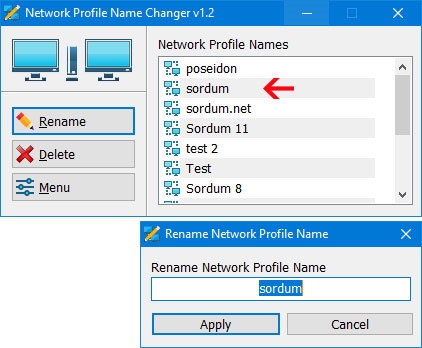
NetworkProfileNameChanger是一款网络配置修改工具,可轻松编辑配置文件名称等信息,增加网络的描述性。用户在连接网络后都会在本地保存相关信息,下次连接该网络的时候就能够更加快速、方便,不过也有很多冗余配置文件,造成文件太多,为了增加管理便可在软件的帮助重命名、删除文件。
使用说明
1、如何更改活动网络配置文件名称
您可以在Windows的网络和共享中心检查当前名称,按Windows+R键打开运行对话框,键入以下命令之一并按Enter。
control.exe/nameMicrosoft.NetworkAndSharingCenter
explorer.exeshell::{8E908FC9-BECC-40f6-915B-F4CA0E70D03D}
网络名称显示在页面的最顶部。
2、Windows用户有三个主要选项来更改网络名称;
1.使用本地安全策略(仅适用于专业版Windows)
2.使用Windows注册表
3.使用网络配置文件名称更改器,这是一个便携式免费软件
3、使用注册表删除/重命名Windows中的网络连接
转到以下键
HKEY_LOCAL_MACHINE\SOFTWARE\Microsoft\WindowsNT\CurrentVersion\NetworkList\Profiles
Profiles文件夹将提供具有唯一ID的所有网络连接的列表,每个网络位置由一个子文件夹表示,因此您需要单击每个检查ProfileName,直到找到要更改的网络名称。要重命名网络位置,请单击相应的子文件夹并编辑名为ProfileName的键。输入网络位置的新名称。您还可以删除单个子文件夹以删除网络连接。
4、使用网络配置文件名称更改器删除/重命名网络连接
注册表方式对于Windows新手用户来说并不简单,为了简化整个过程,您可以使用NetworkProfileNameChanger。
1.下载并解压后,运行该程序,它将列出您所有的网络配置文件
2.选择网络配置文件之一,然后使用重命名或删除按钮
您还可以右键单击任何网络配置文件并从上下文菜单中执行相同的操作,或者双击任何列出的项目以对其进行重命名。
使用上下文菜单,您可以重命名任何网络配置文件,将网络配置文件从公共更改为私有,反之亦然,打开网络配置文件注册表项或轻松删除网络配置文件。
免责声明:本站提供的一切软件、教程和内容信息仅限用于学习和研究目的;不得将上述内容用于商业或者非法用途,否则,一切后果请用户自负。本站信息来自网络收集整理,版权争议与本站无关。您必须在下载后的24个小时之内,从您的电脑或手机中彻底删除上述内容。如果您喜欢该程序和内容,请支持正版,购买注册,得到更好的正版服务。我们非常重视版权问题,如有侵权请邮件与我们联系处理。敬请谅解!


