


LibreOffice绿色版介绍
LibreOffice绿色版是一款电脑办公软件,该工具拥有完整的办公文档格式支持,可以与绝大多数软件格式和平台兼容,绿色版本轻巧实用,开源免费没有成本烦恼。
软件介绍
LibreOffice是一个全功能的办公套件与MicrosoftOffice功能一样,它可以在Windows、Linux、Macintosh平台上运行,本套软件共有六个应用程序供您使用,包括:Writer、Calc、Impress、Draw、Math、Base。它易于使用和功能丰富的,执行几乎所有的功能,是你办公的好帮手。与32/64位系统完全兼容。翻译成世界上30多种语言。它支持大多数流行的操作系统,包括GNU/Linux,MicrosoftWindows和MacOSX.LibreOffice软件是一个免费软件套件,功能类似于MicrosoftOffice套件:Writer-文字处理器;Calc-电子表格;印象深刻-创建和观看多媒体演示;绘图-矢量图形编辑器;Math是一个数学公式编辑器。其中一个非常积极的特性是所有这些应用程序能够使用MSOffice格式的相应文档。他可免费用于私人和教育或商业用途。您的家人,朋友,同事,学生,员工等可以免费使用。允许您创建和编辑所有常用文档格式,包括MSOffice文档格式。文档LibreOfficeOpenDocumentFormat(ODF)的原生格式,由国际标准化组织ISO批准为标准ISO/IEC26300:2006。LibreOffice办公软件包允许您上传PDF格式的任何文档。
软件功能

1、LibreOffice支持导入SVG图片,并直接在文档中对其进行修改和编辑
2、书页名(titlePage)的设置方法更简单,选项清晰且便于操作
3、导航功能能够让用户在树状组织中点击打开某个文档
4、Excel具备全部的常用功能,行数扩展到100万行;微软Work导入过滤器
5、LotusWord导入过滤器
6、支持众多扩展插件,可增加许多实用功能
7、PPT组件页面布局
8、允许对多个分表添加颜色以便标识
软件特色
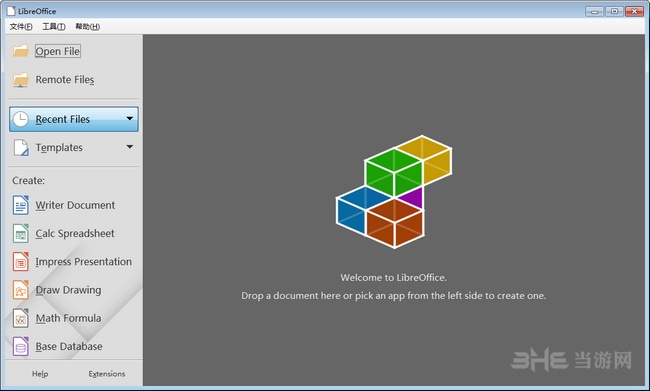
LibreOffice有许多有趣的功能,在其他办公套件中部分或完全缺失:
1、跨平台目前,LibreOffice可用于所有流行的平台:Linux(32位和64位系统),Windows(2000及更高版本),MacOS,FreeBSD和Solaris。
2、便于创建,编辑和管理文档的工具:
3、画廊插入图像;
4、导航器浏览文档并进行搜索;
5、用于创建,编辑和管理文档格式样式的造型师;
6、用于从数据库或电子表格导入数据的数据源。
7、支持MSOffice格式。您可以轻松地以MSOffice97-2003格式打开和保存文档。它还支持以OfficeOpenXML格式(MSOffice2007)导入文件。
8、导出为PDF。所有组件(Base除外)都支持导出为此格式。通过特殊扩展,还可以将PDF导入LibreOfficeDraw。
9、扩展支持。LibreOffice提供了开发独立第三方扩展的能力,为最终用户提供了额外的功能。扩展程序易于安装和删除。
软件内容
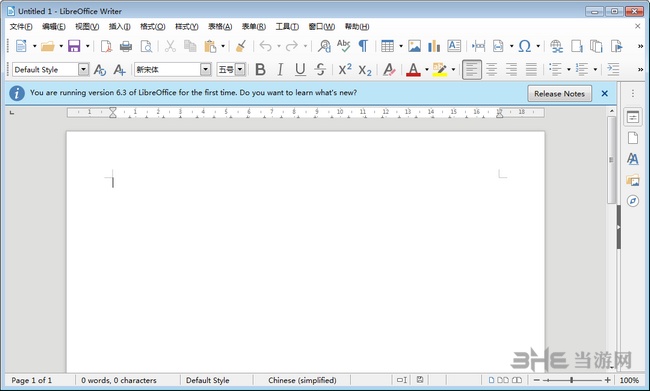
LibreOffice由六个组件程序组成:
1、文本编辑和网页编辑;
2、Calc电子表格编辑器;
3、印象演示和演示工具
4、绘制矢量编辑器;
5、基础数据库管理系统;
6、编辑器,用于创建和编辑数学公式。
所有组件都集成到一个通用核心中,因此彼此具有良好的兼容性。
所有组件的功能提供了所有必要的工具,并允许您解决基本的用户任务。为了存储工作结果,使用ODF文件格式(ISO/IEC26300:2006),该格式基于XML并已获得国际标准的状态。
怎么求和
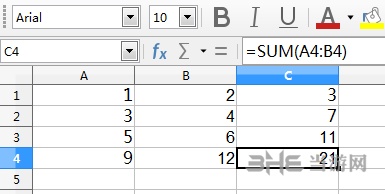
首先我们看到如下的3行2列数值,如何进行求和呢?首先我们选中一行数字,
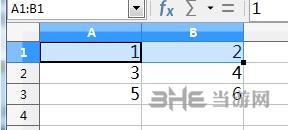
然后点击上方的公式图标,选sum,即为和值
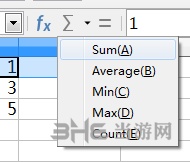
这样我们就得到了这行数字的合计值
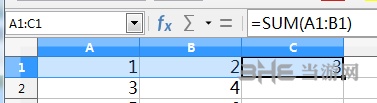
同理将同列数字相加
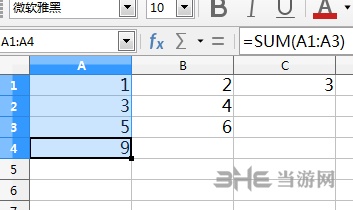
然后我们将鼠标点击在单元格右下角的小方点上,向下拖拽
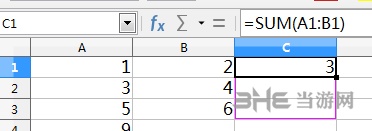
会自动复制相加公式,
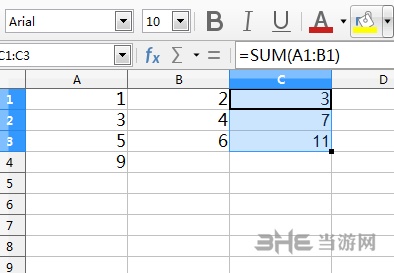
同样对第四行进行拖拽,得到所有数值合计
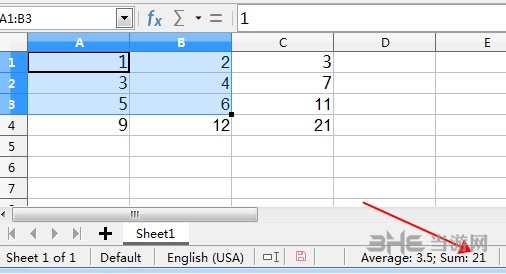
当然如果你纯粹想查看得到合计记过,只要框选所有想要相加的数字的单元格,在下方选项栏即可看到合计值。
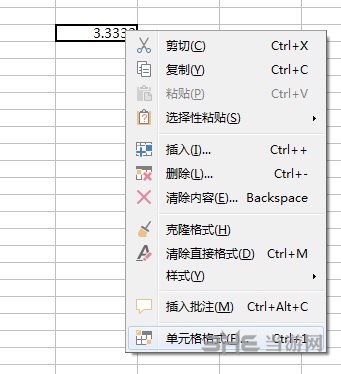
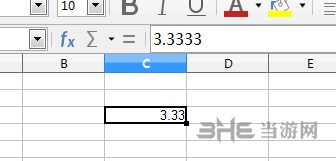
怎么显示两个小数点数字
右键需求的单元格,选择单元格格式
在decimal places选项填2,即位省略小数点后两位
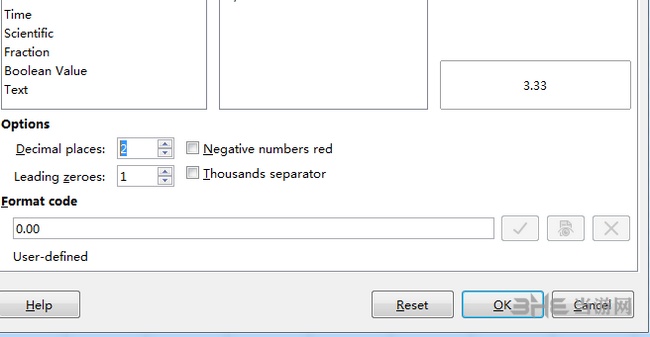
得到结果如图:
把打印区域打在一张纸方法
如图的想要打印的内容,范围很宽,竖向的A4纸内容正常是无法囊括的,
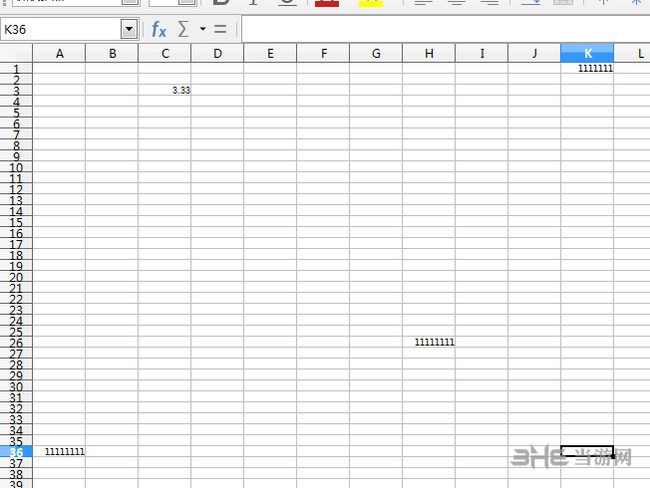
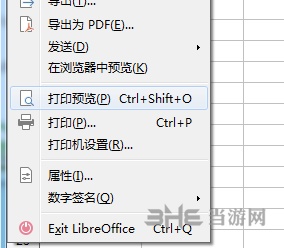
我们点左上角文件,进打印预览,
可以看到默认情况下,左下角需要页数为2张
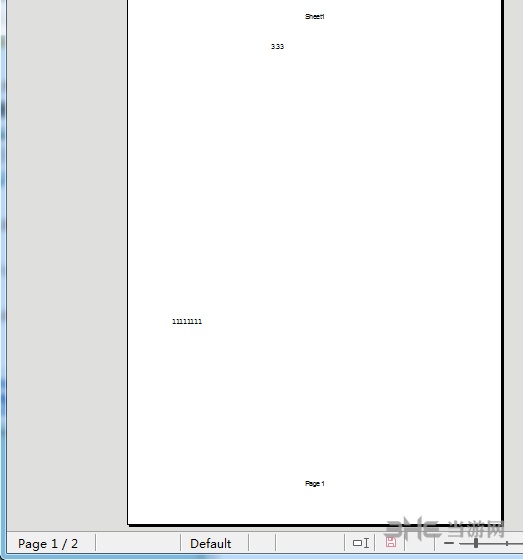
这时我们只要拖拽左上方的缩放系数
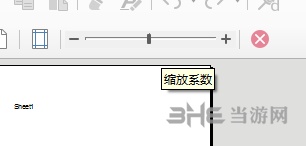
将最右边的内容囊括进去的程度,可以看到左下角页数为1/1,这时打印即可只有一张了
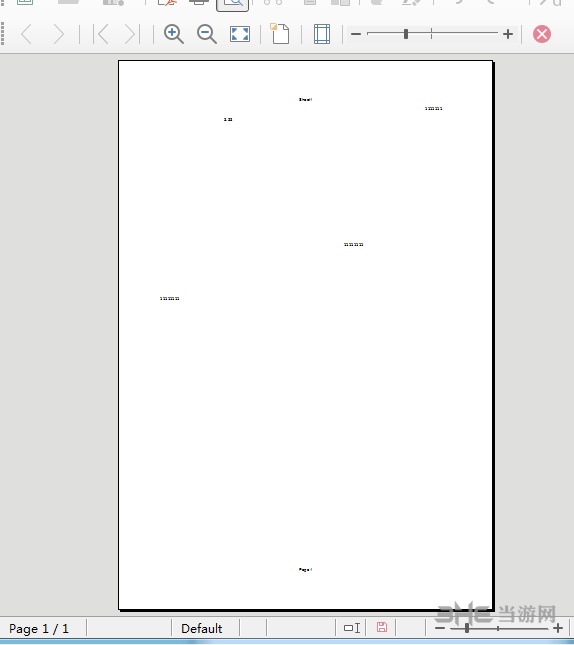
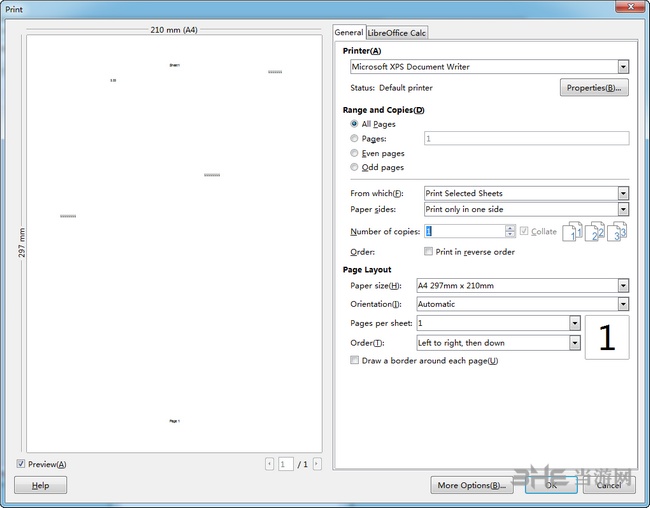
打印界面,页数1
常见问题
LibreOffice去除单元格中数字前面的撇号(也可以理解为是将文本数字转换为常规数字)
以下解决方法适用于批量去除单元格中数字前面的撇号,如下:
1.请你先选中所有存有撇号的单元格
2.在菜单栏中找到"编辑"→"查找与替换",或是你可以用快捷键调出,Ctrl+H。
3.在弹出的框中选择【查找】选项并输入".*",然后选择【其他选项】→【正则表达式】
4.在【替换】框中输入"&"
5.最后我们单击【全部替换】按钮开始替换。
LibreOffice将扫描的多个图片快速转换为PDF格式
1.首先打开LibreOffice,选择新建Impress文档
2.新建后找到【页面】>【幻灯片属性】,在该界面里设置符合A4纸张的标准大小,选择竖向。
3.选择插入>媒体>相册,然后单击【添加】按钮添加你想要转换的图片。如你想选多张可借助,Ctrl或Shift+鼠标左键。如想调整图片位置直接拖拽调整即可。
4.选择【插入幻灯片】按钮,找到【文件】选择【导出为PDF】格式即可。
免责声明:本站提供的一切软件、教程和内容信息仅限用于学习和研究目的;不得将上述内容用于商业或者非法用途,否则,一切后果请用户自负。本站信息来自网络收集整理,版权争议与本站无关。您必须在下载后的24个小时之内,从您的电脑或手机中彻底删除上述内容。如果您喜欢该程序和内容,请支持正版,购买注册,得到更好的正版服务。我们非常重视版权问题,如有侵权请邮件与我们联系处理。敬请谅解!


